Ana Ekran
Ana Ekranı Tanıma
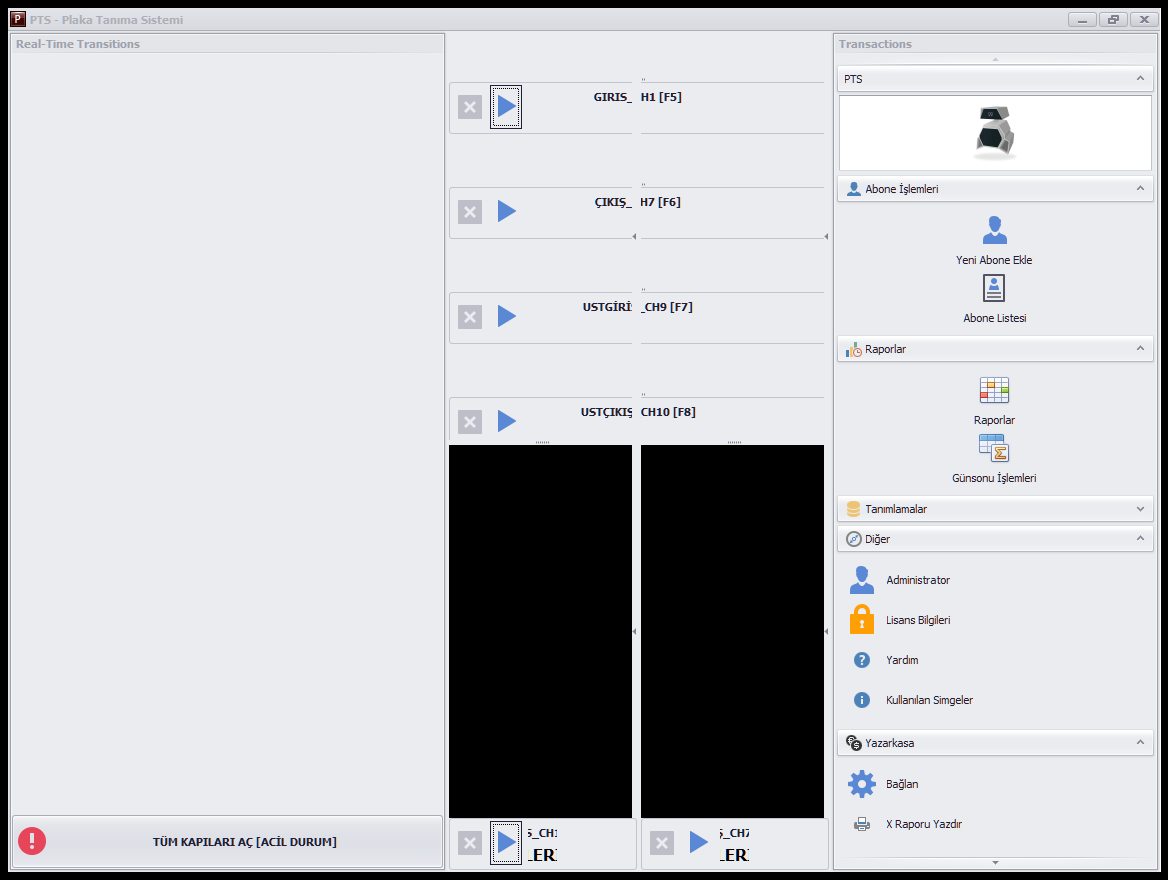
Programı açtığınızda karşınıza çıkan, tüm işlemlere buradan ulaştığınız ana ekranın genel tanıtımı.
Ana Ekranı Tanıma
Programı açtığınızda karşınıza çıkan bu ekran, tüm işlemlere buradan ulaştığınız ana kontrol merkezidir.
Ne Zaman Bu Sayfaya Bakılır
Pts'yi ilk kez kullanıyorsanız, bir işlemi hangi menüden yapacağınızı bilmiyorsanız veya ekrandaki bölümlerden birinin ne işe yaradığını merak ediyorsanız bu sayfaya bakın.
Hızlı Rehber — Ne Yapmak İstiyorsunuz?
- Abone eklemek/düzenlemek istiyorum → Sağ menüden Abone İşlemleri başlığına tıklayın.
- Rapor almak istiyorum → Sağ menüden Raporlar başlığına tıklayın.
- Plaka maskesi, kamera, kart gibi sistem ayarlarını düzenlemek istiyorum → Sağ menüden Tanımlamalar başlığına tıklayın.
- Kullanıcı bilgilerimi, lisans durumunu görmek veya yardım almak istiyorum → Sağ menüden Diğer başlığına tıklayın.
- Az önce giren/çıkan bir aracı kontrol etmek istiyorum → Ekranın solundaki Anlık Geçişler listesine bakın.
- Kapıda bir sorun var, tüm kapıları acilen açmam gerekiyor → Sol alt köşedeki kırmızı "TÜM KAPILARI AÇ [ACİL DURUM]" butonunu kullanın (aşağıdaki uyarıyı mutlaka okuyun).
Ana Bölümler
Sağ Taraf — Menü
Tüm işlemlere buradan ulaşılır. Başlıca bölümler: Abone İşlemleri, Raporlar, Tanımlamalar ve Diğer. Bir başlığa tıkladığınızda altındaki seçenekler açılır.
Menüdeki başlık ve alt seçenekler, kullanıcı hesabınıza tanımlı role göre değişir; bir başlığı hiç göremiyor veya tıkladığınızda açamıyorsanız bu genellikle bir arıza değil, rolünüze o ekran için yetki verilmediği anlamına gelir. Bu durumda kendi hesabınızdan yetkinizi değiştiremezsiniz — sistem yöneticinizden (Tanımlamalar altındaki rol yönetimi ekranı üzerinden) rolünüze ilgili ekran için görüntüleme/ekleme yetkisi tanımlamasını isteyin; "Rol Yetkilerini Ayarlama" konusu bu ekranın nasıl kullanılacağını anlatır.
Orta — Kamera Görüntüleri
Giriş ve çıkış kameralarının canlı görüntüsü burada gösterilir. Bir aracın gerçekten kapıda bekleyip beklemediğini veya plakanın doğru okunup okunmadığını gözle doğrulamak için buraya bakılır.
Burada hangi kameraların ve hangi sırayla gösterileceği "Ana Ekranda Gösterilecek Kameralar" ayar ekranından belirlenir; kamera sırasını değiştirmek veya bir kamerayı listeden gizlemek isterseniz o konuya bakın.
Görüntü hiç gelmiyor, donuyor ya da siyah ekran görünüyorsa bu, ana ekranın kendi sorunu değildir — "Kamerada Görüntü Yok veya Görüntü Donuyor" konusundaki adımları sırasıyla uygulayın.
Sol — Anlık Geçişler
O anda gerçekleşen giriş/çıkış işlemleri burada listelenir. Az önce gerçekleşen bir geçişin plakasını, saatini veya fotoğrafını hemen kontrol etmek istediğinizde raporlar menüsüne gitmeden buradan bakabilirsiniz; bir kaydın fotoğrafını büyütüp bilgisayarınıza kaydetmek isterseniz "Fotoğrafı Büyük Görüntüleme" konusuna bakın.
Aradığınız geçiş bu listede görünmüyorsa — liste sadece güncel/anlık kayıtları gösterir, geçmiş bir tarihi arıyorsanız Raporlar menüsündeki ilgili rapor ekranını kullanmanız gerekir.
Acil Durum Butonu
Ekranın sol alt köşesindeki kırmızı "TÜM KAPILARI AÇ [ACİL DURUM]" butonu, sisteme bağlı tüm IO kartlarındaki tüm röleleri tek bir komutla açar (kartlar sırayla işlenir, ayrı ayrı butona basmanıza gerek kalmaz). Bu buton sadece gerçek bir acil durumda (örneğin yangın tahliyesi) kullanılmalıdır; günlük işlemlerde tek bir bariyeri açmak için bu butonu kullanmayın, ilgili giriş/çıkış işlemini kendi ekranından yapın.
Butona bastığınızda önce bir onay penceresi çıkar ("Tüm kapı/bariyerleri açık bırakmak istediğinize emin misiniz?"); onaylamadan kapılar açılmaz. Kapılar açıldıktan sonra, siz kapatana kadar sistem otomatik geçiş işlemlerinde (plaka/HGS okuması ile normalde tetiklenen kapı açma komutlarında) yeni bir açma komutu göndermez — kapılar zaten açık kabul edilir. Buton metni de "TÜM KAPILARI KAPAT" olarak değişir.
Dikkat — yanlışlıkla basılma durumu: Bu butonun görünürlüğü/kullanımı herhangi bir kullanıcı rolüne veya yetkisine bağlı değildir; bu ekranı gören her kullanıcı butonu görebilir ve tıklayabilir (örneğin tek bir kapıyı elle açma işlemi ayrı bir yetkiye bağlıyken, bu acil durum butonu için böyle bir kısıtlama yoktur). Yanlışlıkla basılıp onaylanırsa: geri almak için aynı butona (artık "TÜM KAPILARI KAPAT" yazan) tekrar basmanız yeterlidir — kapatma işlemi için ayrıca bir onay penceresi çıkmaz, tek tıkla tüm röleler kapanır ve sistem normal otomatik çalışmaya döner. Bu nedenle, butona yanlışlıkla basıldığını fark eder etmez tekrar basıp kapatmanız önemlidir.
Diğer Menüsü
Sağ menüdeki "Diğer" başlığı altında kullanıcı bilgileriniz, lisans bilgileri ve yardım seçenekleri bulunur. Kendi kullanıcı adınızı/şifrenizi kontrol etmek, lisansınızın süresini görmek veya yardım dokümanlarına ulaşmak istediğinizde buraya bakın. Lisans süresi dolmuşsa veya lisans aktivasyonu gerekiyorsa "Lisans Aktivasyonu" konusundaki adımları izleyin.
Bilmeniz Gerekenler
- Ana ekran üç bölümden oluşur: sağda menü, ortada kamera görüntüleri, solda anlık geçişler.
- Menüde gördüğünüz başlıklar kullanıcı rolünüze göre değişir; eksik bir başlık genellikle yetki eksikliğidir, arıza değildir.
- "TÜM KAPILARI AÇ [ACİL DURUM]" butonu sadece gerçek acil durumlarda kullanılır; kullanımı herhangi bir kullanıcı rolüyle sınırlı değildir, bu yüzden ekranı gören herkes yanlışlıkla basabilir. Yanlışlıkla basılırsa aynı butona (artık "TÜM KAPILARI KAPAT" yazan) tekrar basarak geri alabilirsiniz; kapatma için ayrı bir onay istenmez.
- Anlık Geçişler listesi sadece güncel kayıtları gösterir; geçmiş kayıtlar için Raporlar menüsü kullanılmalıdır.
- Bir ekranı göremiyor veya bir işlemi yapamıyorsanız önce yetkinizi, ardından ilgili konudaki sorun giderme adımlarını kontrol edin.